| 渲染 |
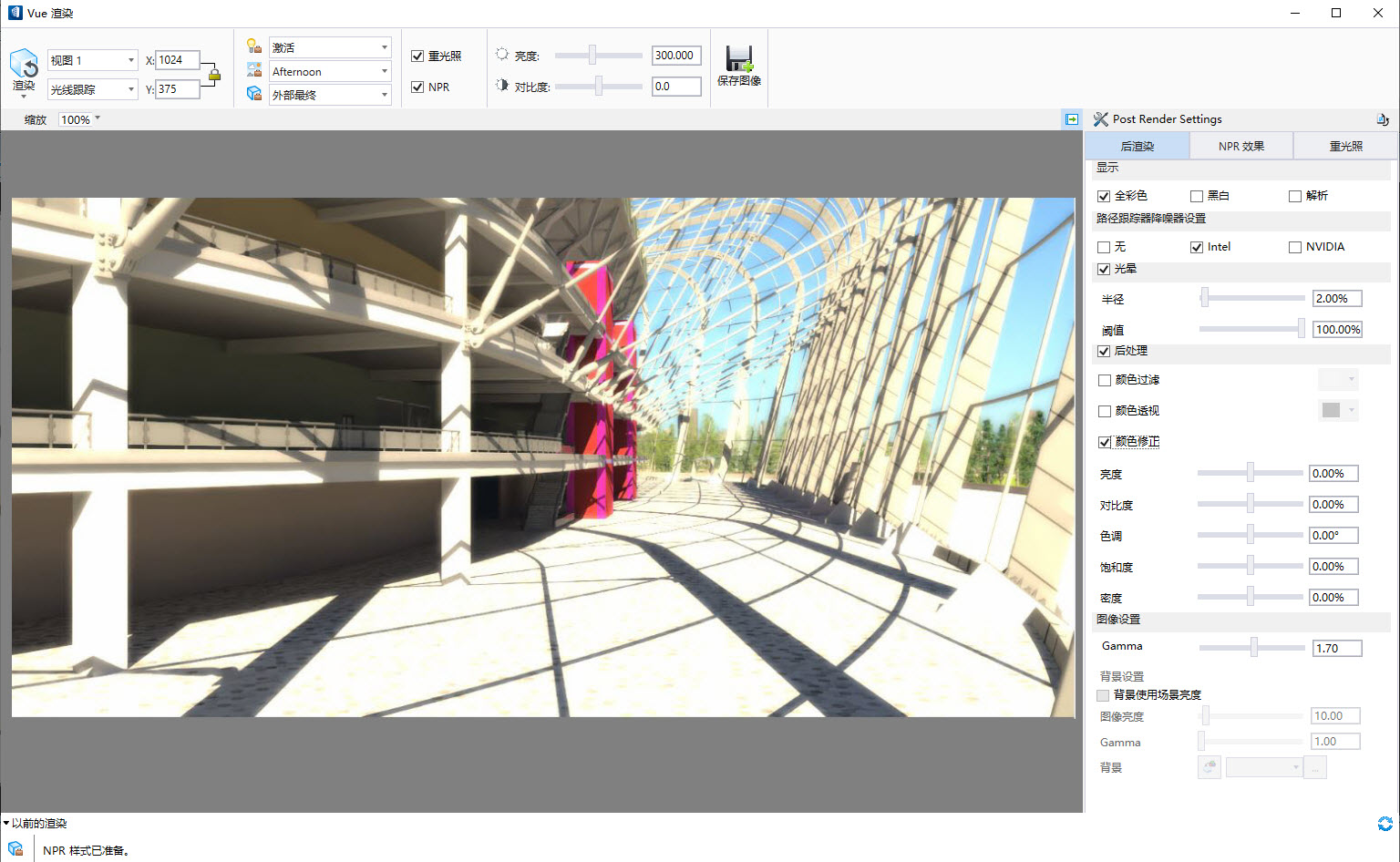
启动渲染过程以渲染所选视图的新解决方案。 |
| 取消渲染 |
(仅在渲染正在进行时启用)中止当前的渲染。 |
| 快速预览 |
快速预览按照首选项对话框:渲染类别的预览部分中的设置进行的渲染。 |
| 视图 |
您可以选择要渲染的视图。缺省为激活视图。 |
| 跟踪 |
您可以选择跟踪方法。选项包括光线跟踪和路径跟踪。 |
| 渲染图像大小 |
用于控制渲染的大小。如果锁定,X 和 Y 将被限制为固定的长宽比。 |
| 选择用于渲染的光线设置 |
打开用于控制光线设置以及全局光源和光源的设置的光管理器对话框。 |
| 选择用于渲染的大气设置 |
您可以从下拉菜单中选择预定义的大气设置。您可以打开大气编辑器对话框以编辑大气设置。 |
| 选择用于渲染的渲染设置 |
您可以从下拉菜单中选择预定义的渲染设置。 |
| 重光照 |
如果打开,将启用重光照。您可以微调场景中的光照,而无需重新渲染。您可以在渲染后期面板中的重光照选项卡下调整重光照设置。 |
| NPR |
如果打开,将启用非照片实感渲染。您可以在渲染后期面板中的 NPR 选项卡下调整 NPR 设置。 |
| 亮度 |
(色调映射模式设置为亮度调节、亮度倍增系数)用于控制渲染的亮度,可与亮度调节/亮度倍增系数开关结合使用。您可以直接键入数值,也可以使用滑块。允许范围取决于所选模式:
- 亮度调节 — 允许范围为 0.001 至 501188.0。
- 亮度倍增系数 — 允许范围为 -4 至 4。
|
| 对比度 |
(色调映射模式设置为亮度调节、亮度倍增系数、Reinhard)用于控制渲染的整体图像对比度。 您可以直接键入数值,也可以使用滑块。设置为亮度调节或亮度倍增系数时,允许的范围是 -2 到 2。设置为 Reinhard 时,允许的范围是 0.3 到 1.0。如果设置为 0,则会自动计算对比度。
|
| 用于选择色调映射模式的弹出菜单 |
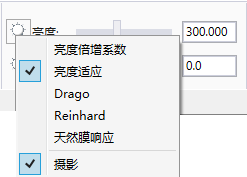
- 亮度倍增系数 — 在下一次渲染时按照指定因子缩放所有像素。亮度倍增系数模式是一种自动调整模式,设置为 1.0 表示根据视图的亮度使用自动调整。数值越大,图像就越亮,亮度增大的倍数等于该数字。只要图像显示在Vue 渲染对话框中,亮度调节和亮度倍增系数值就会与彼此同步。
- 亮度调节 — 设置中间范围的亮度。也就是应当用作下一渲染的中间显示范围的强度(以流明为单位)。亮度调节模式类似于人眼的工作方式。当您注视某个场景的特定部分时,您的眼睛会适应您注视位置的亮度。更亮的区域看起来像被洗白,更暗的区域会丢失细节。例如,想象您坐在黑暗的房间内往窗外的明亮区域看。当您注视明亮的户外时,房间中的一切看起来较暗。相反,当您注视房间中的物体时,(过几秒后)您将看得很清楚,但户外的场景则看起来像被洗白。使用亮度调节的关键是选择您想让眼睛适应的实际亮度层(单位为勒克斯)。
- Drago — Drago 色调映射可仿效人眼的响应方式。Drago 模式用于在亮度值处于有限动态范围内的设备上显示高对比度图像。这种方式的基础是压缩亮度值,仿效人类对光的响应,但对细节和对比度有较好的保留。
- Reinhard — Reinhard 色调映射基于 Erik Reinhard 的研究,是最普遍的一种模式。这种模式最适合用于所有像素均点亮的完整图像;不适合在存在大量未点亮背景像素时使用。Reinhard 可处理从可能具有高动态范围的现实世界亮度到低动态范围打印或屏幕的映射。我们在现实世界看到的光的范围非常宽;但是,我们能够在打印和屏幕显示设备上再现的光的范围最多约为绝对动态范围的两阶。Reinhard 色调映射模式用于将测得/模拟的场景亮度映射为可生成满意图像的显示亮度。
- 自然底片响应 - 如果启用,将激活对底片的典型光源的非线性反应。
- 摄影 — 如果启用,摄影色调映射会应用到图像上。此设置生成的图像与您眼睛看到的图像类似。特别适合用于动态范围较小(最亮像素仅比最暗像素亮 100 倍左右)的图像。对于动态范围较大的图像,常规图像可能更好。
色调映射主要用于将像素的值从照度(每平方米流明数)映射为用于图形显示的 0-255 范围。无论是什么,始终需要部分色调映射操作符。比较以下两种方式:
- 摄影色调映射尝试仿效人类视觉系统。
- 非摄影色调映射尝试在整个显示范围之间扩散亮度。
一般而言,非摄影色调映射始终会为您呈现尚可接受的图像;摄影色调映射则会为您呈现更逼真的图像。
注释: Vue 渲染到 64 位高动态范围 (HDR) 图像。这些图像必须经过色调映射才能在非 HDR 显示器上显示。
- 更新光线设置 — 用当前选定的亮度、对比度、色调映射和Gamma 设置更新激活光线设置。
开始新渲染时使用的亮度、对比度、色调映射和Gamma缺省值始终来自(提取自)激活光线设置。这意味着,每个图像都具有可预测的起始点,而且从其他对话框(例如保存多个)创建的 Vue 图像将具有相同的外观。
在典型工作流中,您可以在Vue 渲染对话框中渲染图像,通过视觉反馈来调整您的图像设置,然后将设置推送回激活光线设置。然后您可以保存修改的设置,以便日后在Vue 渲染对话框或渲染图像到文件或渲染多个图像等其他渲染对话框中使用。
只要图像显示在Vue 渲染对话框中,色调映射模式就会与彼此同步。
|
| 曝晒 |
(色调映射模式设置为 Drago)曝晒值字段和滑块可用于根据显示状况调节输出图像的亮度,其范围为 [-8, 8]。缺省值 (0) 表示不应用校正。值越大,图像就越亮;反之,值越小,图像就越暗。 |
| 强度 |
(色调映射模式设置为 Reinhard)强度值和滑块(范围为 [-8, 8])可控制整体图像强度。缺省值 0 表示不校正。值越大,图像就越亮;反之,值越小,图像就越暗。 |
| 保存图像 |
打开创建 Vue 文件对话框,您可借助此对话框将当前的渲染保存到图像文件。此对话框上的控制选项与另存为对话框上的控制选项完全相同。 提供标准图像格式,也提供辐射高动态范围(HDR) 格式。HDR 格式可保存高清晰度图像,您可以在其他应用程序中对其进行后处理。
|
| 缩放 |
打开缩放下拉菜单,您可在此对话框中设置自定义百分比或选择用于放大图像的预置值。或者,您可以使用预览窗口上的鼠标滚轮。 |
| 平移 |
您可以平移预览。 |
| 预览窗口 |
显示渲染。 |
| 历史 |
(仅当上一个渲染图像可用时启用)单击此图标可查看之前渲染的图像。单击向下箭头将预览早期历史图像。您可以使用首选项对话框:渲染类别设置保存的历史图像的数量(缺省值为 100)。 |
 用于使用 VUE 渲染引擎渲染视图。